HelpSpace hat keine eigene App für iPhone oder Android. Aber die Web-App ist responsiv und passt sich automatisch an die Bildschirmgröße deines Smartphones oder Tablets an.
Hier sind die wichtigsten Tipps, um deinen mobilen Workflow zu vereinfachen.
Füge HelpSpace zu deinem Startbildschirm hinzu
Du kannst HelpSpace zu deinem Startbildschirm hinzufügen und es wie eine native App starten.
So fügst du es hinzu, z. B. auf dem iPhone/iPad:
Öffne Safari und geh zur URL deines HelpSpace-Arbeitsbereichs.
Tipp auf die Schaltfläche „Teilen“.
Wähl „Zum Startbildschirm hinzufügen”.
Ein HelpSpace-Symbol wird auf deinem Startbildschirm angezeigt, damit du schnell drauf zugreifen kannst.

Eine ausführliche Anleitung mit Video findest du unter „So fügst du HelpSpace zum Startbildschirm deines Telefons hinzu“.
Navigation in Tickets
Hier erfährst du, wie du auf Mobilgeräten zwischen der Ticketliste, den Ticketdetails und den Kontaktinformationen wechseln kannst:
Wähle einen Posteingang aus
Wähle eine Posteingangsansicht aus, um deine Tickets anzuzeigen.
-medium.png)
Zurück zur Ticketliste
Klicke auf das Menüsymbol, um zur Hauptticketliste zurückzukehren oder ein anderes Ticket auszuwählen.

Öffne die Kontaktdaten
Tipp auf den Rechtspfeil, um die Kontaktdaten für ein Ticket anzuzeigen.

Zurück navigieren
Mit dem Pfeil nach links kannst du jederzeit zu vorherigen Ansichten zurückkehren.

Navigation in Docs
So navigierst du in der mobilen Docs-Ansicht zwischen Websites, Artikeln und Einstellungen:
Wähle eine Website aus
Tipp einmal auf eine Website, um das Menü anzuzeigen.

Artikel oder Einstellungen öffnen
Tipp einfach nochmal auf die Website, um die Artikel zu sehen, oder klick auf das Zahnrad-Symbol, um die Website-Einstellungen zu öffnen.

Zur Website-Liste zurückkehren
Klicke auf das Menü-Symbol, um zur Liste der Websites zurückzukehren.

Artikel und Details anzeigen
Wähle einen Artikel aus und wechsle mit den Pfeilen nach links/rechts zwischen dem Artikelinhalt und den Details.


Das sind die Website-Einstellungen, die du vorher ausgewählt hast. Tipp auf das Menü-Symbol (rot), um zum Website-Menü zurückzukehren:

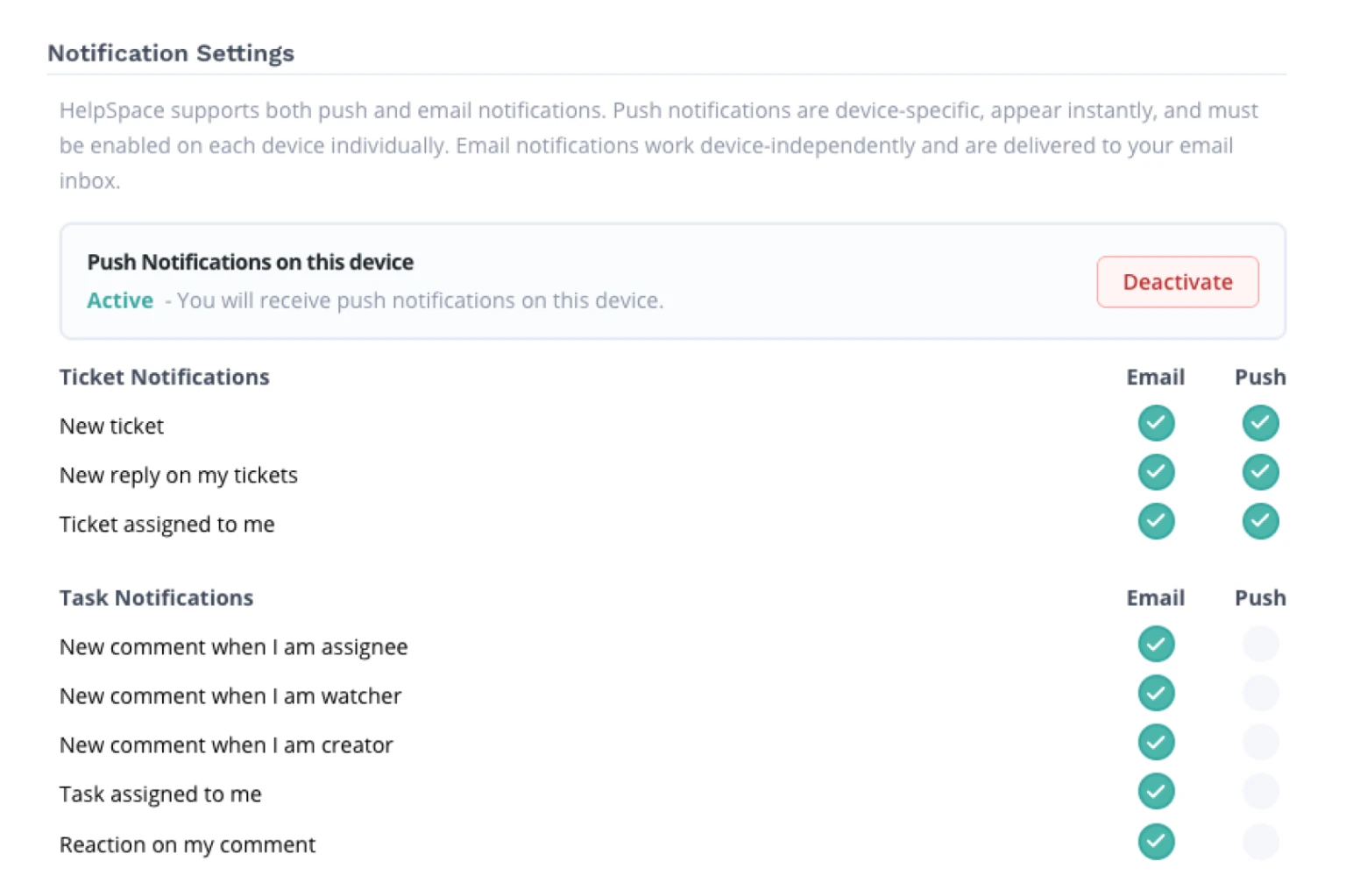
Push-Benachrichtigungen aktivieren
Push-Benachrichtigungen musst du auf jedem Gerät einzeln aktivieren. Stell sicher, dass sie in den Einstellungen deines mobilen Browsers erlaubt sind, damit du unterwegs keine wichtigen Updates verpasst.
So aktivierst du Push-Benachrichtigungen:
Tipp auf dein Profil in der oberen rechten Ecke.
(Tipp: Wenn die obere rechte Ecke nicht sichtbar ist, öffne ein beliebiges Ticket → gehe zu den Kontaktdaten → die obere Leiste wird angezeigt – siehe Ticketbeschreibung oben.Aktiviere „Push-Benachrichtigungen auf diesem Gerät”.